SMS-Nachrichten senden und Vorlagen konfigurieren
So versenden Sie auf der Inbound-Anrufseite SMS an Patienten und verwalten Vorlagen unter Praxiseinstellungen.
SMS direkt aus dem Anrufverlauf senden
Auf der Inbound-Anrufseite kann jeder Patient, dessen Mobilnummer im System hinterlegt ist, eine SMS auf seine Nummer erhalten. Die im Menü angezeigten Optionen sind vor dem Versand bearbeitbar.
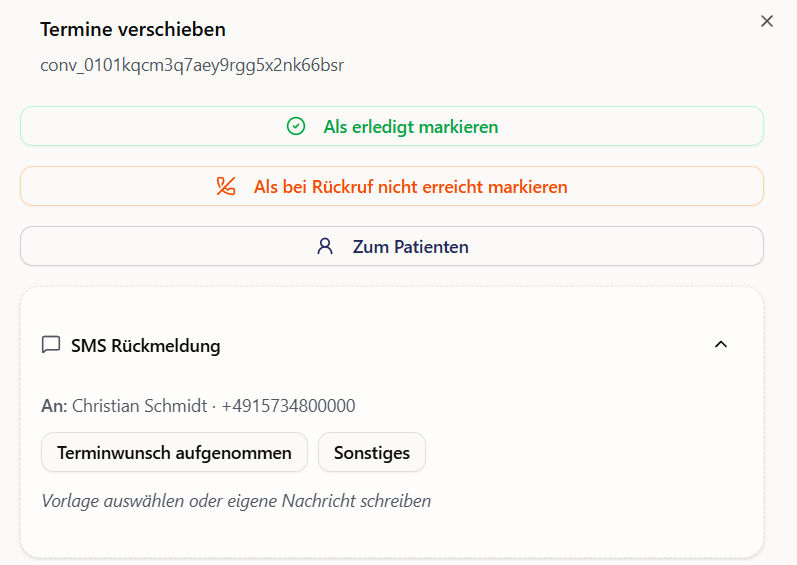
Sobald Sie eine Vorlage auswählen, wird automatisch eine Vorschau der ausgefüllten Nachricht angezeigt. So sehen Sie genau, was beim Patienten ankommt.
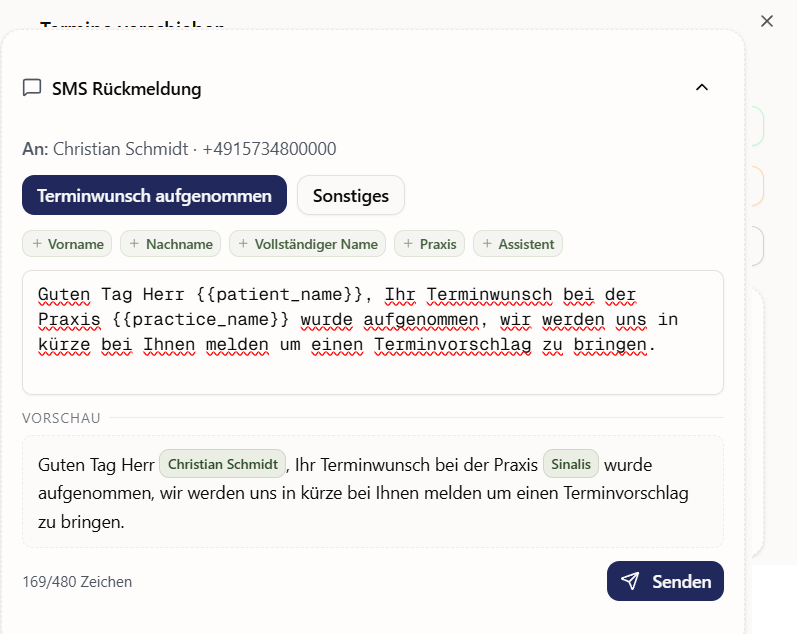
Sie können den Text der Vorschau vor dem Senden noch anpassen – ideal, wenn ein Hinweis individueller formuliert werden soll.
Vorlagen unter Praxiseinstellungen verwalten
Die Einstellungsseite für SMS-Vorlagen finden Sie unter:
Praxiseinstellungen → Agentendaten → SMS-Bausteine
Auf dieser Seite können Sie bestehende Vorlagen löschen, bearbeiten und neue Vorlagen erstellen.

Eine neue SMS-Vorlage anlegen
Wenn Sie eine neue Vorlage erstellen, öffnet sich der Editor. Hier definieren Sie alle Bestandteile der Vorlage.
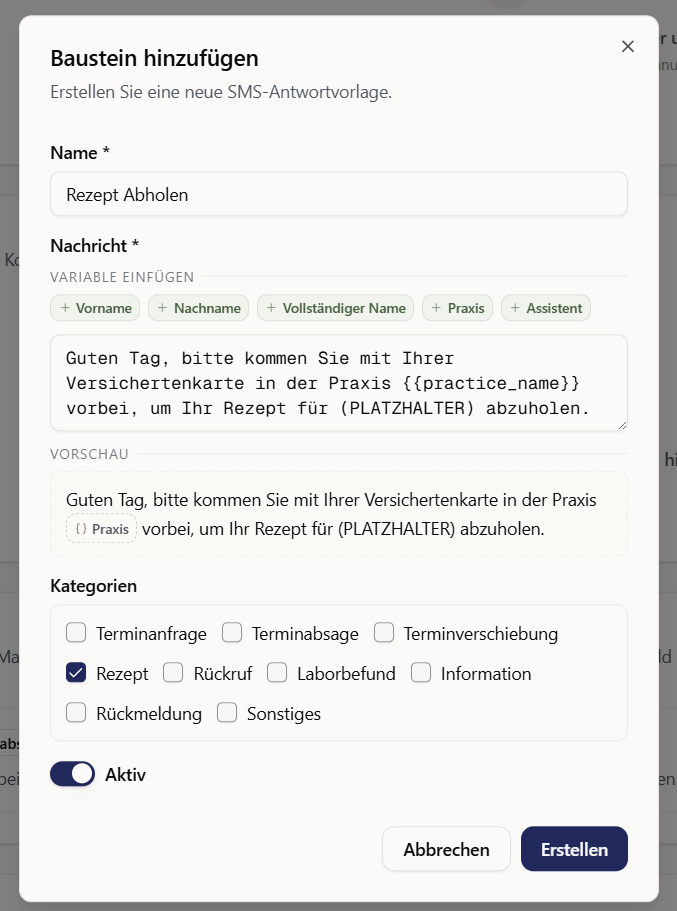
Titel
Der Titel beschreibt die Vorlage – er erscheint als klickbarer Button auf der Inbound-Anrufseite. Wählen Sie einen Titel, an dem Ihr Team die Vorlage sofort erkennt (z. B. „Terminbestätigung", „Rezeptabholung").
SMS-Inhalt
Der eigentliche Nachrichtentext. Sie können Platzhalter für Patientendaten einfügen (z. B. Vorname), die beim Senden automatisch mit den richtigen Werten gefüllt werden.
Kategorien
Über die Kategorien steuern Sie, bei welchen Anrufen die Vorlage angeboten wird:
- Sie können alle von Sinalis vordefinierten Kategorien auswählen.
- Sie können zusätzlich eigene Kategorien erstellen und auswählen.
- Die Vorlage erscheint nur bei Anrufen, die einer dieser Kategorien zugeordnet sind.
- Wenn Sie keine Kategorie auswählen, wird die Vorlage bei jedem Anruftyp angezeigt.
Tipp: Halten Sie Vorlagen kurz und konkret. Viele Carrier kürzen lange SMS auf 160 Zeichen pro Segment.